Die kurze Antwort: gar kein Login
Kinder sollen keine Passwörter eingeben, keine Konten verwalten und schon gar nichts kaufen können. Deshalb funktioniert der Kindermodus anders, als man es von Apps kennt:
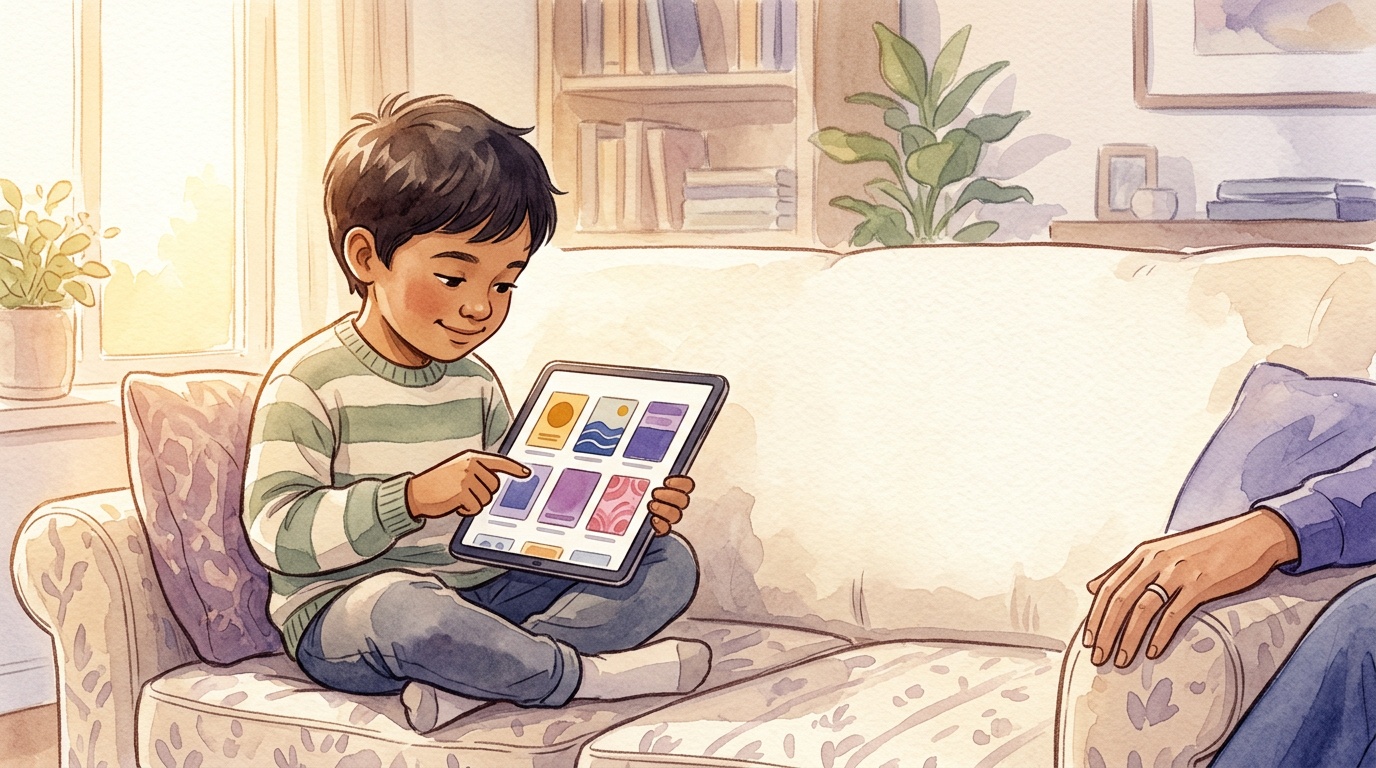
Du richtest das Gerät einmal ein. Danach ist es dauerhaft gekoppelt. Dein Kind tippt auf das Fantavio-Symbol und sieht sofort eure Bücher – kein Login, keine Anmeldung, keine Werbung, kein Shop. Nur ein Regal mit euren Geschichten.
Was dein Kind sieht
Ein Bildschirm mit der Überschrift „Meine Bücher“ und den Titelbildern eurer Geschichten. Antippen, lesen, zuhören – mehr gibt es dort nicht.
- Keine Möglichkeit, etwas zu kaufen oder eine neue Geschichte zu erstellen
- Kein Zugang zu eurem Konto, euren Daten oder Einstellungen
- Kein Weg ins offene Internet
- Kein Weg zurück ins Konto – aus der Kinder-App führt gar kein Link dorthin
Einrichten in drei Schritten
Du brauchst dafür einmal fünf Minuten. Danach nie wieder.
Schritt 1: Ein Passwort festlegen
Melde dich bei Fantavio an und gehe auf Konto → Kindermodus. Ganz oben steht dort eure persönliche Adresse fürs Regal – die brauchst du gleich in Schritt 2. Darunter vergibst du ein Passwort: etwas, das dein Kind kennt und eintippen kann – Bagger7, Sommerhaus3, das Meerschweinchen mit seiner Hausnummer. Mindestens sechs Zeichen, darunter mindestens eine Ziffer.
Jedes Zeichen zählt genau so, wie du es eintippst– Groß- und Kleinschreibung ebenso wie ein „!“ oder „-“. Bagger7 undbagger7 sind zwei verschiedene Wörter. Sonderzeichen sind nicht Pflicht, machen das Wort aber deutlich schwerer zu erraten. Achte nur darauf, dass dein Kind sie auf seiner Tastatur auch findet.
Die Ziffer ist wichtiger, als sie aussieht. Wer ein Wort erraten will, tippt nicht zufällige Zeichen ein, sondern arbeitet Wortlisten ab – und Sommerhaus steht dort weit vorn. Eine einzige Ziffer an beliebiger Stelle macht diese Listen unbrauchbar und kostet dein Kind einen Tastendruck. Nimm bitte trotzdem keinen Namen und kein Geburtsdatum: Beides kennt im Umfeld der Familie ohnehin jeder.
Du kannst jedem Kind ein eigenes Passwort geben – bis zu fünf. Das ist mehr als Bequemlichkeit: Änderst du später Laras Passwort, meldet sich nur ihr Tablet neu an. Pias bleibt unberührt.
Schritt 2: Auf dem Kindergerät öffnen
Öffne auf dem Tablet oder Handy des Kindes den Browser und rufe eure persönliche Adresse auf – sie steht im Konto unter Kindermodus ganz oben und sieht aus wie fantavio.de/k/ab12cd. Jede Familie hat ihre eigene. Dein Kind tippt sein Passwort ein – und das Regal geht auf. Auf normalen Geräten ist das ein einziges Mal nötig: Danach merkt sich das Gerät die Freischaltung selbst.
Du musst dich auf dem Kindergerät nicht einloggen. Deine Zugangsdaten bleiben, wo sie hingehören – bei dir.
Schritt 3: Als App auf den Startbildschirm legen
Das ist der wichtigste Schritt, damit dein Kind selbstständig zurechtkommt: Ohne App-Symbol müsste es jedes Mal eine Internetadresse eintippen. Mit Symbol tippt es einfach drauf. Zehn Sekunden Aufwand:
Android (Chrome): Menü mit den drei Punkten öffnen → Installieren und Verknüpfung erstellen antippen → im folgenden Auswahlfenster Installieren wählen.
Achte darauf, wirklich Installieren zu nehmen und nicht Verknüpfung erstellen. Eine Verknüpfung ist nur ein Lesezeichen: Die Seite öffnet sich dann mit Adresszeile und Browser-Menü, und auf dem Symbol klebt ein kleines Browser-Zeichen. Bei Installieren startet Fantavio im Vollbild wie eine echte App.
iPhone / iPad (Safari): auf das Teilen-Symbol tippen (Quadrat mit Pfeil nach oben) → Zum Home-Bildschirm.
Danach liegt ein Symbol mit dem Namen Fantavio auf dem Startbildschirm. Ein Tipp darauf öffnet das Bücherregal – ohne Adresszeile, ohne Browser-Menü. Für dein Kind sieht und fühlt es sich wie eine normale App an.
Falls der Punkt nicht auftaucht: Kurz auf der Seite bleiben und einmal scrollen – Chrome blendet die Installation manchmal erst nach ein paar Sekunden ein. Hast du vorher schon eine Verknüpfung angelegt, lösche sie zuerst vom Startbildschirm.
Und wenn mehrere Kinder oder mehrere Geräte?
Du kannst bis zu fünf Regal-Wörter vergeben und mit jedem beliebig viele Geräte freischalten. Alle zeigen dieselben Bücher eurer Familie. Praktisch ist ein Wort je Kind: In der Übersicht siehst du, wie viele Geräte an welchem Wort hängen, und kannst einzeln zurückziehen, ohne die Geschwister auszusperren.
Ehrlich gesagt: eine Einschränkung gibt es
Das gesperrte Amazon-Kinderprofil auf Fire-Tablets ist ein Sonderfall. Sein Browser löscht beim Schließen restlos alles, was er sich gemerkt hat – wir haben es nachgemessen: Cookies, lokaler Speicher und Datenbank sind nach jedem Neustart leer. Eine dauerhafte Freischaltung ist dort technisch nicht möglich, von keiner Website.
Genau dafür gibt es das Passwort. Du gibst eure persönliche Adresse (Konto → Kindermodus, ganz oben) in der Amazon-Elternkonsole als erlaubte Website frei; im Kinderprofil erscheint sie dann als Kachel. Dein Kind tippt darauf und gibt sein Passwort ein – bei jedem Start einmal. Kein Login, keine Adresszeile, kein Konto.
Hast du früher schon einmal fantavio.de/kids freigegeben? Diese Freigabe greift nicht mehr. Seit jede Familie ihre eigene Adresse hat, muss in der Elternkonsole die neue eingetragen werden – sonst blockiert das Kinderprofil die Seite. Deine Adresse findest du im Konto unter Kindermodus.
Das ist der eine Handgriff, der auf diesem Gerät zusätzlich nötig ist. Wer ihn sich sparen möchte, nutzt statt des Amazon-Kinderprofils das normale Profil und sichert das Tablet über die Android-Funktion App anpinnen.
Auf allen anderen Geräten – iPad, iPhone, Android-Tablets und -Handys – wird das Wort nur ein einziges Mal gebraucht.
Was das im Alltag bedeutet
Wenn ihr die Geschichte vorher mit eurer eigenen Stimme eingesprochen habt, kann dein Kind sie sich damit selbst vorlesen lassen – auch an den Abenden, an denen ihr nicht am selben Ort seid. Es tippt auf das Symbol, wählt sein Buch und hört deine Stimme.
Ohne dass es lesen, tippen oder irgendetwas verstehen müsste, was komplizierter ist als ein Bild anzutippen.
Jetzt kostenlos registrieren und die erste Geschichte erstellen.